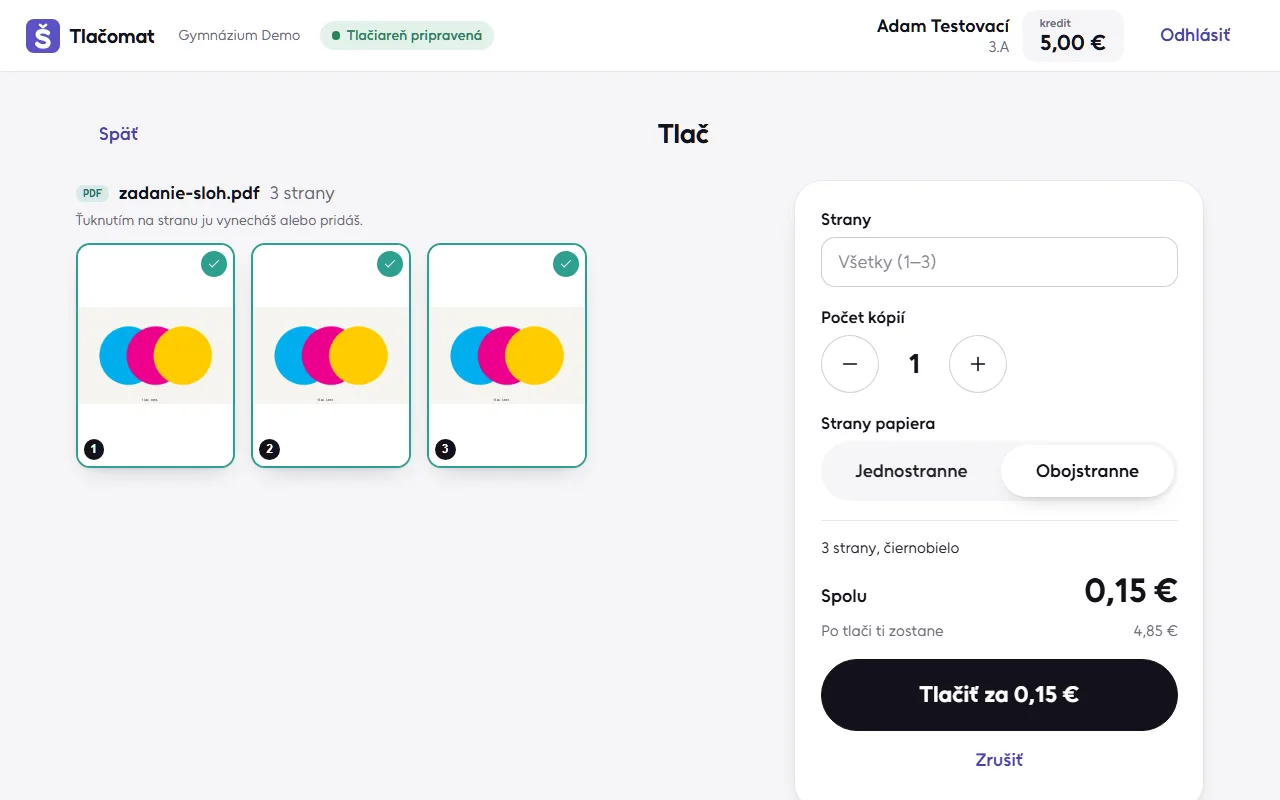
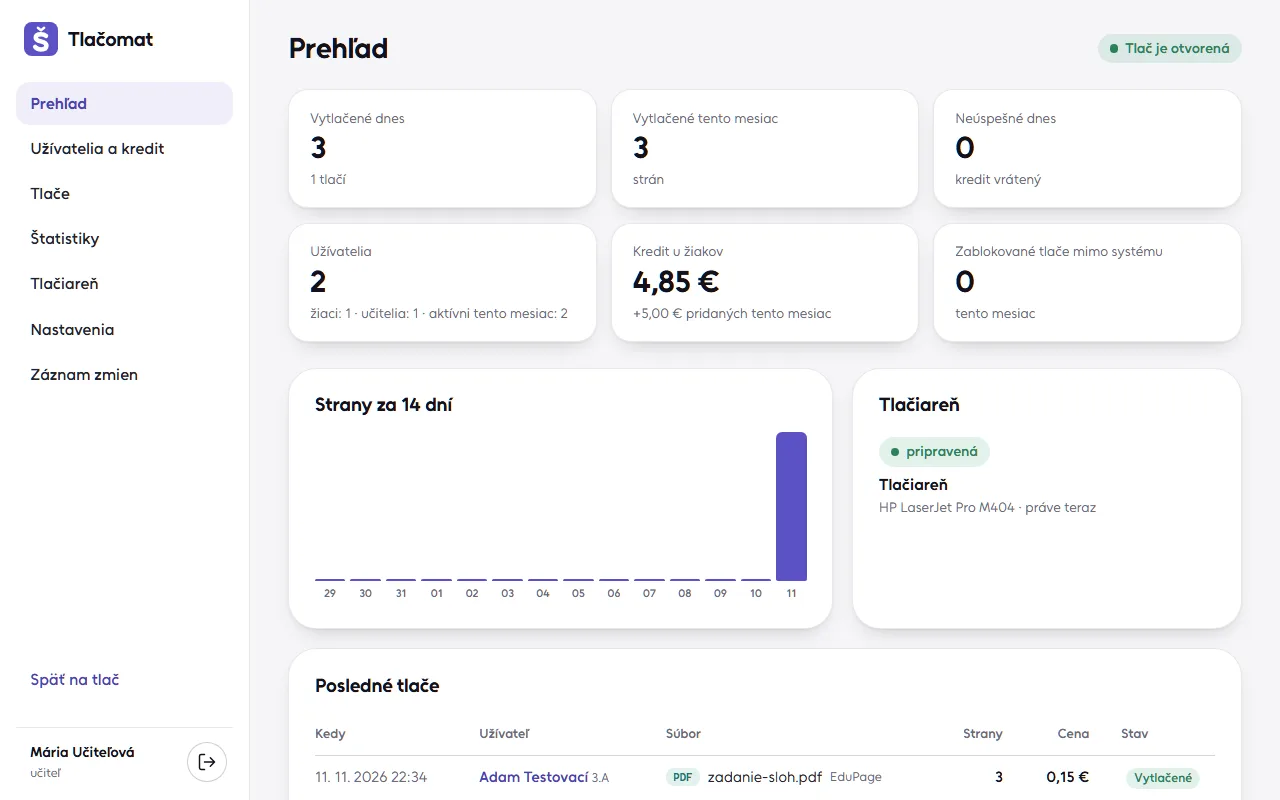
Žiaci sa prihlásia cez EduPage, vyberú si prílohu od učiteľa, súbor z USB kľúča alebo si skopírujú papier a tlačia za kredit. Všetko beží priamo na jednom počítači v škole. Programovať nemusíš nič.
Skontroluj si tieto štyri veci. Keď ich máš, zvyšok ide rýchlo.
Počítač s Windows 10 alebo 11Ten, ktorý bude stáť pri tlačiarni a bude stále zapnutý. Musíš na ňom vedieť potvrdiť inštaláciu ako správca.
Tlačiareň, ktorá už z neho tlačíMusí byť nainštalovaná vo Windows. Skús si z neho vytlačiť hocičo, napríklad z Poznámkového bloku.
Internet na tom počítačiŠkolská Wi-Fi alebo kábel. Treba ho len na spojenie s EduPage, žiadne iné dáta nikam neodchádzajú.
Učiteľský účet v EduPageTen, ktorým sa prihlasuješ do EduPage svojej školy. Správu tlače dostane každý učiteľ školy, žiadne ďalšie heslo ani aplikáciu netreba.
Aby sa dali tlačiť aj súbory Word, PowerPoint a Excel, na počítači musí byť Microsoft Office alebo bezplatný LibreOffice. PDF a obrázky fungujú aj bez nich.
1
Stiahni inštalátor
Otvor túto stránku priamo na školskom počítači a stiahni si jeden súbor. Inštalátor v sebe obsahuje všetko, nič ďalšie nesťahuješ.
Stiahnuť TlacomatSetup.exeKontrolný súčet súboru (SHA-256)440266b63d479b7751f2a7eb29955bfc38e34d41ab5d288a5c1702751a50e737
2
Nainštaluj to
Windows bude pri neznámom programe opatrný. Uvidíš tieto okná a stačí kliknúť na to, čo je tu zvýraznené. Program zatiaľ nemá platený podpisový certifikát, preto tie varovania.
Prehliadač sa môže spýtať, či súbor ponechať
Edge niekedy súbor zastaví. Pri ňom klikni na tri bodky a zvoľ Ponechať, v ďalšom okne Zobraziť viac a Aj tak ponechať. Ak sa nič nespýta, pokračuj ďalej.
Stiahnuté súbory
TlacomatSetup.exe Tento súbor sa bežne nesťahuje.
PonechaťOdstrániť
Modré okno „Windows ochránil váš počítač“
Otvor stiahnutý súbor. Keď sa ukáže modré okno, klikni na malý text Ďalšie informácie a potom na tlačidlo Spustiť aj tak.
Windows ochránil váš počítač
Filter SmartScreen v programe Microsoft Defender zabránil spusteniu neznámej aplikácie.
Ďalšie informácie
Spustiť aj takNespúšťať
Otázka „Chcete povoliť tejto aplikácii…“
Windows sa spýta, či môže program meniť počítač. Klikni na Áno. Ak pýta heslo, je to heslo správcu Windows, nie nič z tohto návodu.
Kontrola používateľských kont
Chcete tejto aplikácii povoliť vykonávať zmeny v zariadení?
TlacomatSetup.exe Vydavateľ: Neznámy
ÁnoNie
Sprievodca inštaláciou
Nič sa nevypĺňa. Zaškrtni Po zapnutí počítača hneď otvoriť kiosk, ak má tento počítač slúžiť len na tlač, a klikni na Inštalovať. O chvíľu klikni na Dokončiť.
Inštalácia – Tlačomat
Výber ďalších úloh
Po zapnutí počítača hneď otvoriť kiosk na celú obrazovku
InštalovaťZrušiť
Po dokončení sa sám otvorí prehliadač s prihlasovacou obrazovkou a na ploche pribudne ikona Tlač – kiosk.
3
Prihlás sa ako učiteľ
Účty tu nevytváraš. Kto sa prihlási učiteľským účtom EduPage, môže tlačiť a navyše vidí Správu: kredit, žiakov, tlačiareň a nastavenia.
Pri prvom spustení sa Tlačomat spýta, ktorá škola tu bude tlačiť. Napíš adresu, na ktorej má škola EduPage (z mojaskola.edupage.org stačí mojaskola), a jej názov.
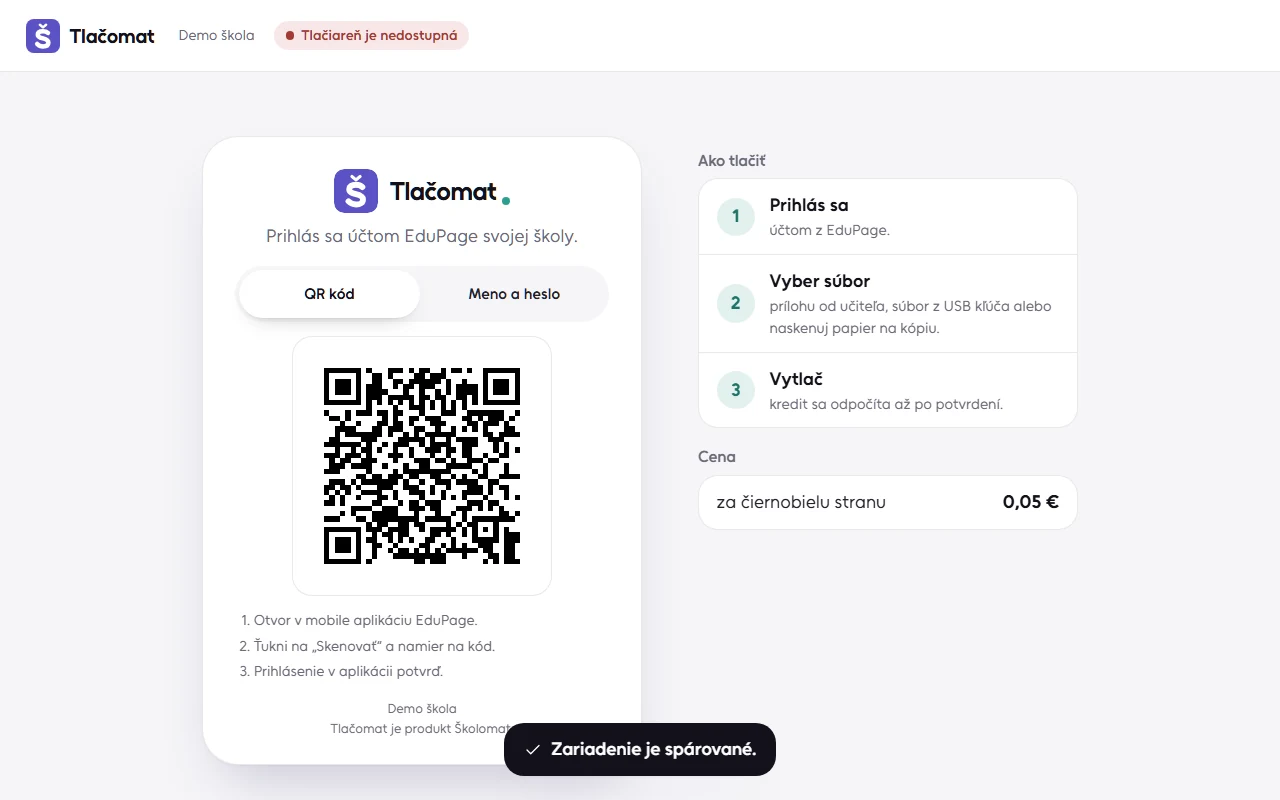
Na prihlasovacej obrazovke v aplikácii EduPage v mobile ťukni na Skenovať a namier ju na QR kód. Alebo prepni na Meno a heslo a zadaj svoje meno a heslo do EduPage.
Ak EduPage chce potvrdenie v mobile, potvrď ho. Obrazovka pokračuje sama.
Vpravo hore ťukni na Správa.
Správu vidí každý učiteľ školy, a len kým je prihlásený na tomto počítači. Po 90 sekundách bez dotyku sa odhlási sám. Kto čo zmenil, je vždy v časti Záznam zmien.
4
Vyber tlačiareň
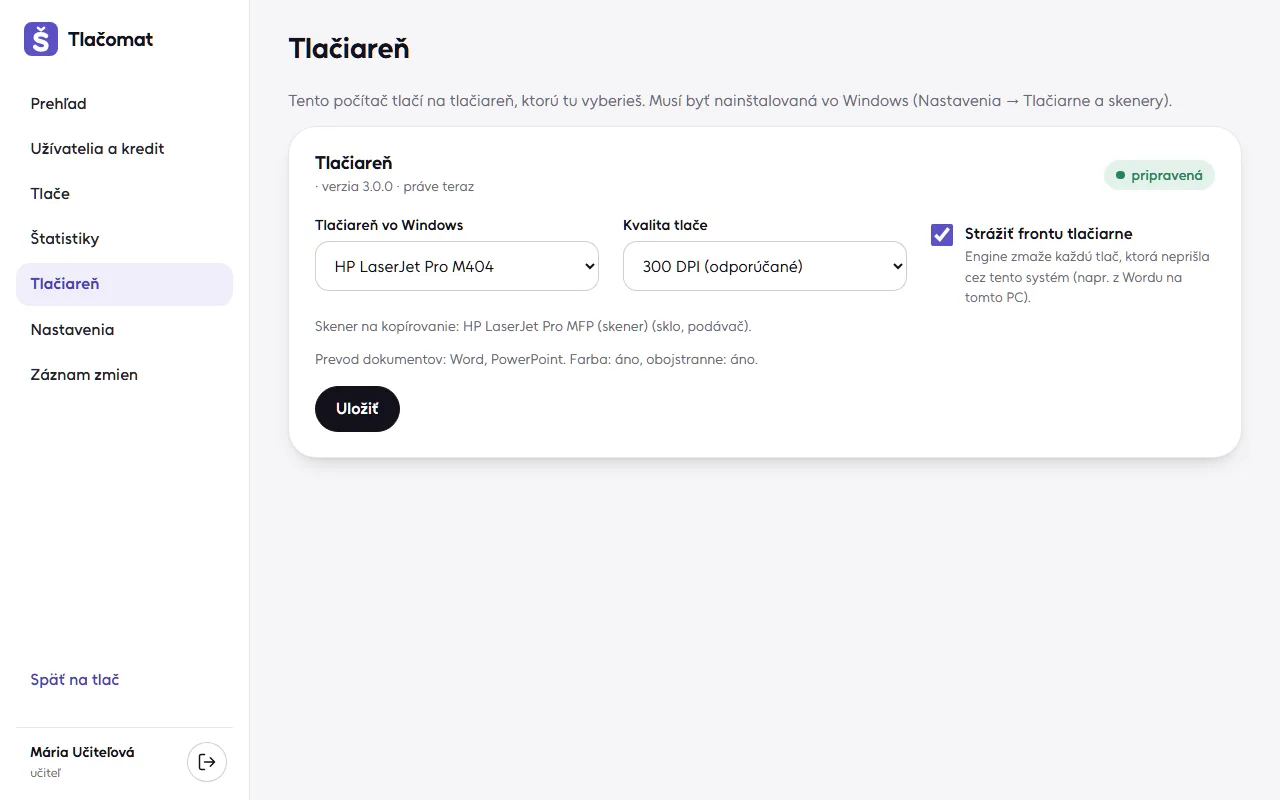
V správe otvor v ľavom menu Tlačiareň. V zozname sú všetky tlačiarne z Windows. Vyber tú pravú a klikni na Uložiť. O pár sekúnd sa vpravo hore ukáže pripravená.
Čo je „Strážiť frontu tlačiarne“
Keď je zapnuté, systém zmaže každú tlač na tejto tlačiarni, ktorá neprišla cez kiosk. Takto sa platenie kreditom nedá obísť. Znamená to ale, že ani ty nevytlačíš nič z Wordu na tomto počítači. Ak ti to prekáža, vypni to.
Kopírovanie
Ak má tlačiareň skener (multifunkcia), žiaci si na kiosku môžu urobiť kópiu: položia papier na sklo alebo do podávača, ťuknú Skenovať a potom ho vytlačia ako hocijaký súbor, za rovnakú cenu. Systém použije skener, ktorý pozná Windows. Či ho našiel, vidíš na stránke Tlačiareň pod tlačiarňou. Vypnúť to môžeš v Nastaveniach, karta Moduly na kiosku.
Moduly na kiosku
V Nastaveniach v karte Moduly na kiosku zapínaš a vypínaš každú voľbu zvlášť: Tlač z EduPage, Tlač z USB kľúča a Kopírovanie. Vypnutá voľba z kiosku hneď zmizne, ostatné fungujú ďalej. Prihlásenie cez EduPage ostáva vždy.
5
Nastav ceny a kredit
Otvor Nastavenia. Škola je vyplnená z prvého spustenia, predvolené hodnoty sú rozumné a môžeš ich hocikedy zmeniť.
Nastavenie
Predvolené
Čo to robí
Čiernobiela strana
0,05 €
Cena jednej strany. Kredit sa počíta v eurách a centoch, žiak ho vidí ako sumu, napríklad 1,80 €.
Farebná strana
0,15 €
Platí, keď zapneš Povoliť farebnú tlač. Predvolene je vypnutá.
Mesačný príspevok
0,00 €
Kredit zadarmo pri prvom prihlásení v mesiaci. Nula znamená žiadny.
Informácia pre žiakov
kredit dobije učiteľ
V časti Informácia pre žiakov napíš, kde, kedy a u koho si žiaci kredit dobijú, alebo čokoľvek iné (napr. „Po dotlačení nevypínaj PC“). Uvidia to na kiosku po prihlásení.
Odhlásiť po nečinnosti
90 s
Aby po žiakovi nikto netlačil na jeho účet.
Kedy sa dá tlačiť
stále
Môžeš obmedziť na hodiny alebo tlač úplne vypnúť cez prázdniny.
Spoločný kredit so Školomatom
Ak škola používa aj ďalšie moduly Školomatu, napríklad bufet, žiak môže mať jeden kredit na všetko. V Nastaveniach v karte Školomat zadaj adresu, kľúč a tajomstvo, ktoré dostaneš od Školomatu, a klikni na Uložiť a pripojiť. Bez pripojenia má Tlačomat vlastné zostatky a funguje rovnako.
Nezabudni dole kliknúť na Uložiť nastavenia. Učitelia tlačia zadarmo a bez limitov strán a kópií.
6
Vyskúšaj prvú tlač
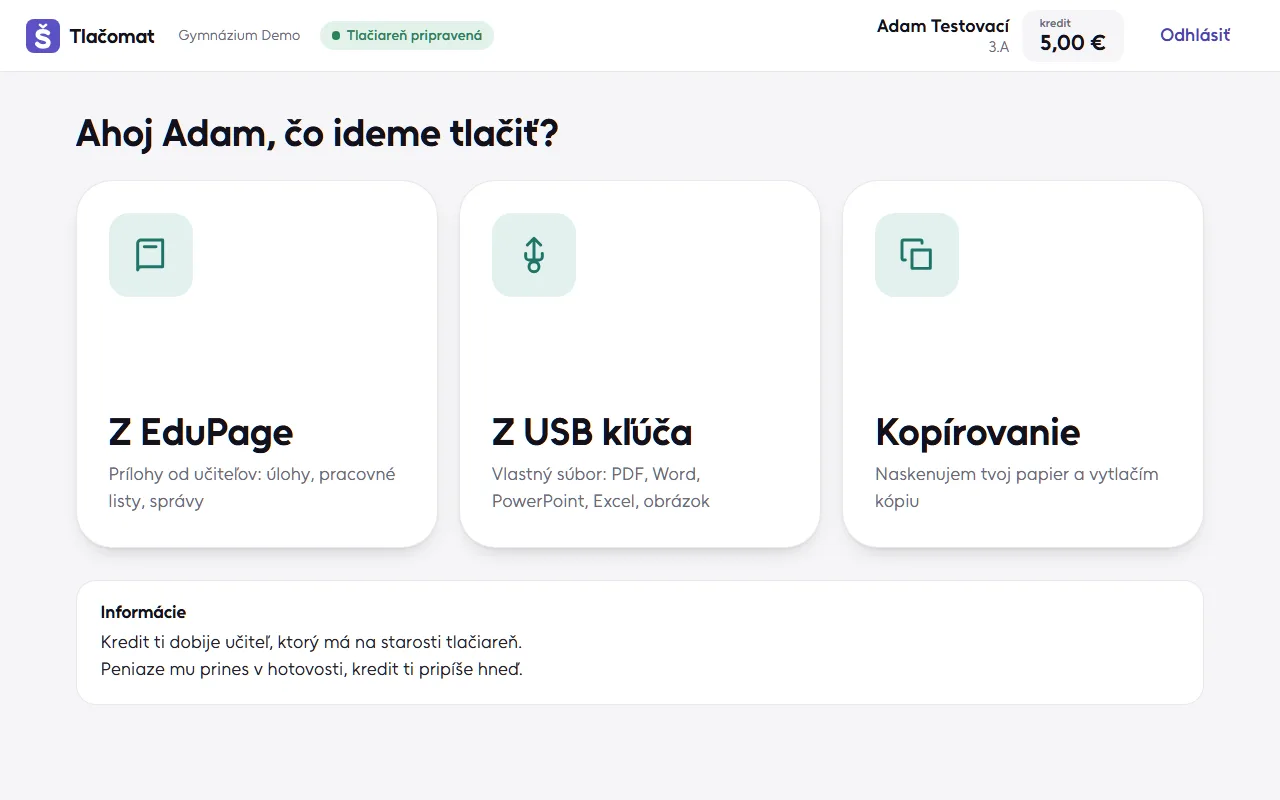
Dvakrát klikni na ikonu Tlač – kiosk. Otvorí sa na celú obrazovku a zatvoríš ju klávesmi Alt + F4. Prihlás sa žiackym alebo svojím učiteľským účtom, menom a heslom alebo QR kódom.
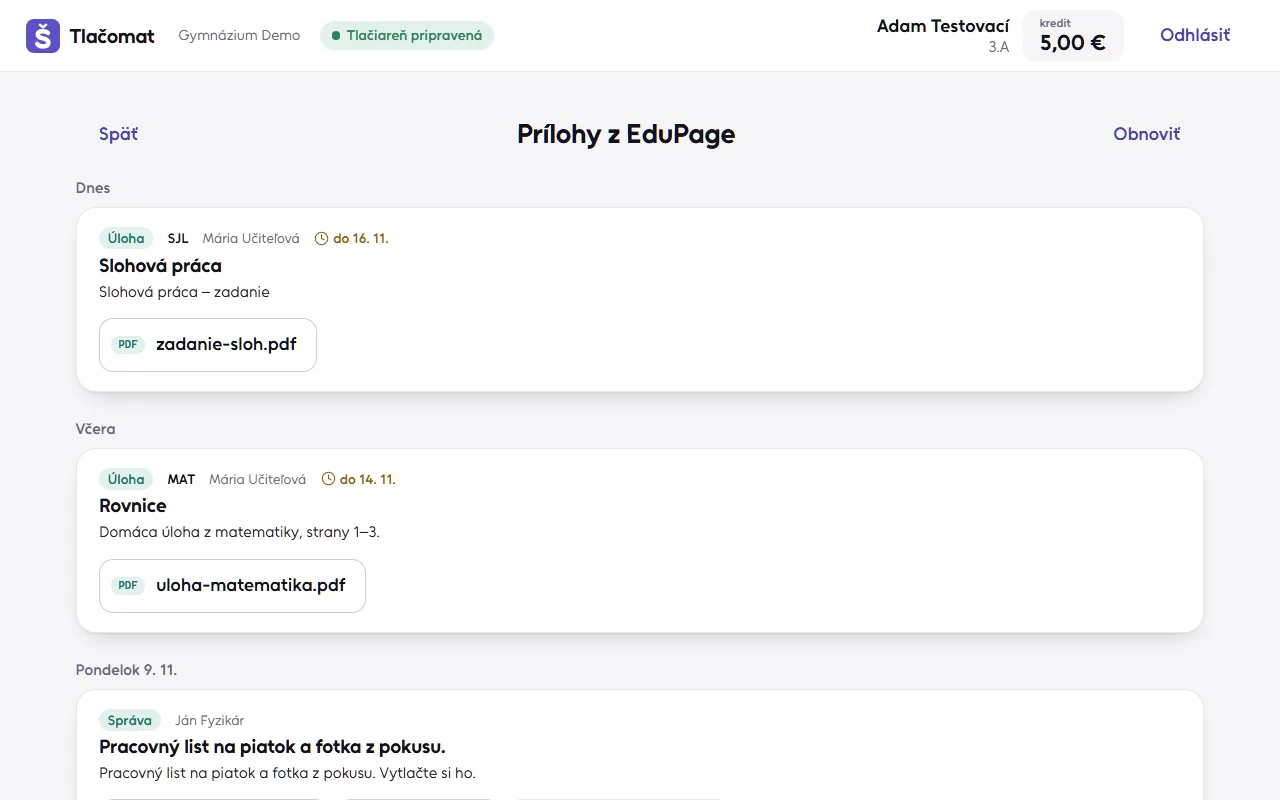
Vyber zdroj. Príloha od učiteľa, súbor z USB, alebo kopírovanie, keď má tlačiareň skener.Klikni na súbor. Prílohy sa načítajú priamo z EduPage.Skontroluj a tlač. Kredit sa odpočíta až teraz.
Keď vyjde papier a v správe v časti Tlače vidíš riadok Vytlačené, všetko funguje. Keď tlač zlyhá, žiak dostane kredit späť automaticky.
7
Zamkni počítač pre žiakov
Žiaci by sa nemali dostať z kiosku do Windows. Urob tieto tri veci, ideálne v tomto poradí.
Vypni uspávanie. Nastavenia → Systém → Napájanie → Obrazovka a režim spánku → všetko na Nikdy.
Vytvor samostatný účet. Nastavenia → Kontá → Iní používatelia → pridaj štandardný účet, napríklad Kiosk. Nikdy mu nedávaj práva správcu a heslo od svojho účtu si nechaj pre seba.
Zapni režim kiosku. Vo Windows Pro alebo Education: Nastavenia → Kontá → Iní používatelia → Nastaviť režim kiosku → vyber Microsoft Edge, režim Ako digitálny znak alebo interaktívny displej a adresu http://127.0.0.1:8807/.
Máš sieťovú tlačiareň?
Ľudia z iných počítačov by na ňu mohli tlačiť bez kreditu. Stráženie fronty vidí len tlač z tohto počítača. V nastaveniach tlačiarne povoľ tlač len z IP adresy tohto počítača, prípadne s tým požiadaj správcu siete.
+
Bežná prevádzka
Správu otvoríš na kiosku: prihlás sa učiteľským účtom a ťukni na Správa vpravo hore. Funguje len priamo na tomto počítači, z iného sa do nej nedá dostať.
Dobiť kredit žiakovi
Užívatelia a kredit → pri mene Kredit, napíš sumu v eurách a Dobiť. Žiak sa v zozname objaví po prvom prihlásení.
Kredit celej triede
Užívatelia a kredit → Kredit triede / všetkým.
Zaseknutý papier
Tlače → pri danej tlači Vrátiť a žiak má kredit späť.
Zablokovať žiaka
Klikni na jeho meno → Zablokovať. Okamžite ho odhlási.
Koľko sa vytlačilo
Štatistiky → mesiac, rok alebo celé obdobie: strany, listy papiera, kredit, po triedach. Stiahnuť CSV otvoríš v Exceli.
Nová verzia
Keď sa v správe ukáže Je dostupná nová verzia: Nastavenia → Aktualizovať. Nainštaluje sa sama.
Čo kde je
Kiosk
http://127.0.0.1:8807/
Správa
http://127.0.0.1:8807/admin
Program
C:\Program Files\Tlacomat
Dáta a kredit
C:\ProgramData\Tlacomat\server
Denné zálohy, 14 dní
C:\ProgramData\Tlacomat\server\storage\backups
Zálohy ostávajú na tom istom disku. Občas si ich skopíruj na USB kľúč: keď disk odíde, odíde s ním aj kredit žiakov.
?
Keď niečo nejde
Stránka kiosku alebo správy sa neotvorí
Reštartuj počítač. Ak to nepomôže, otvor ponuku Štart, napíš Služby a skontroluj, že Tlacomat Server a Tlacomat Engine sú spustené. Ak nie, klikni na ne pravým tlačidlom → Spustiť. Pomôže aj znova spustiť inštalátor, dáta tým neprídeš.
Kiosk píše, že tlačiareň je nedostupná
Pozri, či je tlačiareň zapnutá, má papier a nie je vo Windows pozastavená. V správe v časti Tlačiareň vidíš, čo presne hlási. Keď si tlačiareň medzitým preinštaloval, vyber ju v zozname znova.
Žiak sa nevie prihlásiť
Musí použiť to isté meno a heslo ako na EduPage školy (napríklad mojaskola.edupage.org). Skús sa tam prihlásiť v bežnom prehliadači. V správe v časti Nastavenia skontroluj, že je adresa školy v EduPage napísaná správne. Skontroluj aj internet na tomto počítači. Rodičovské účty sa neprihlásia nikdy.
Kopírovanie je nedostupné
Na stránke Tlačiareň pozri riadok Skener na kopírovanie. Keď píše „nenájdený“, zapni tlačiareň a skontroluj, že ju Windows vidí aj ako skener: ponuka Štart, napíš Skenery a fotoaparáty. Ak tam nie je, nainštaluj plný ovládač od výrobcu tlačiarne (nielen tlačový) a reštartuj počítač.
Word alebo PowerPoint sa nedá vytlačiť
Na počítači chýba Microsoft Office alebo LibreOffice. V správe v časti Tlačiareň je napísané, čo systém našiel. Po ich inštalácii reštartuj počítač.
Kto môže meniť nastavenia a kredit
Každý učiteľ školy, keď sa na kiosku prihlási svojím účtom EduPage. Žiaci správu nevidia. Každá zmena sa zapíše s menom učiteľa do časti Záznam zmien.
QR kód nefunguje
QR kód skenuj v aplikácii EduPage (nie fotoaparátom) cez Skenovať. Po pár minútach sa sám vymení za nový. Keď sa namiesto neho zobrazí, že je QR prihlásenie vypnuté, škola ho má vypnuté v EduPage a dá sa prihlásiť menom a heslom.
Ako nainštalujem novú verziu
Program sa každých 6 hodín pozrie, či je nová verzia. Keď je, v správe sa ukáže pruh Je dostupná nová verzia. V Nastaveniach klikni na Aktualizovať: stiahne a nainštaluje sa sama, tlač bude asi minútu nedostupná. Žiaci, kredit aj nastavenia ostanú.
Na počítači je staršia SOŠPg Tlač (verzia 2)
Tlačomat 3 je samostatný program. Starú verziu nenahrádza, neaktualizuje ani neodinštaluje a má vlastné dáta, takže žiaci a zostatky sa neprenesú samy. Obe môžu byť na počítači naraz, stráženie fronty tlačiarne však nechaj zapnuté len v jednej z nich.
Ako dostanem kiosk von z celej obrazovky
Stlač Alt + F4. V režime kiosku Windows sa zo žiackeho účtu odhlásiš klávesmi Ctrl + Alt + Delete.
Presúvam to na iný počítač
Nainštaluj to na novom počítači, zastav tam službu Tlacomat Server a nahraď súbor tlac.sqlite v priečinku dát najnovšou zálohou zo starého počítača. Súbor config.php skopíruj tiež, je v ňom kľúč, ktorým sú zašifrované uložené údaje. Potom službu spusti a spusti inštalátor ešte raz.
 Tlačomat